

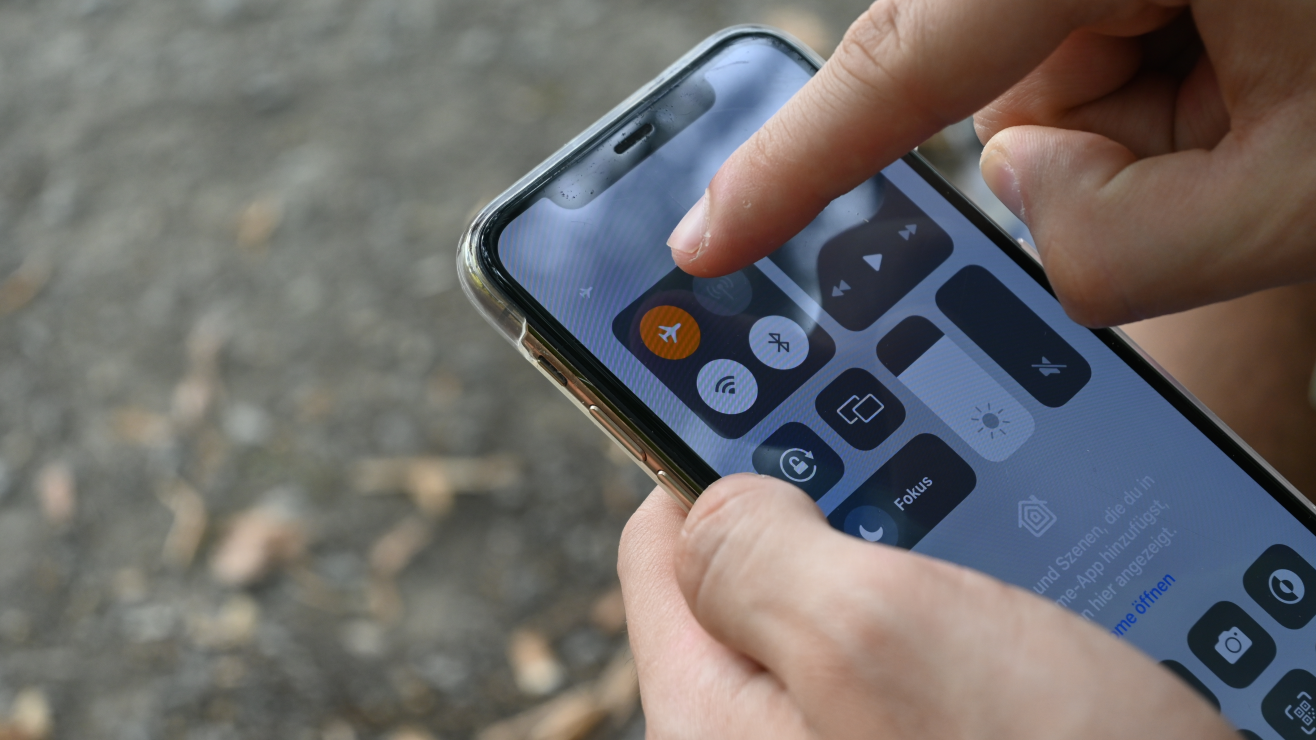
Conectar un smartphone a la televisión sin cables ni aplicaciones es más sencillo de lo que parece. La mayoría de los teléfonos actuales incluyen funciones nativas para enviar contenido o duplicar la pantalla directamente a una Smart
Todo funciona de manera inalámbrica y sin configuraciones complicadas, siempre que ambos dispositivos estén conectados a la misma red Wi-Fi. Estas opciones están presentes en sistemas como AirPlay en iPhone, Smart View en Samsung y Screen Cast / Miracast en Android.
Métodos principales para conectar un smartphone a la TV sin cables
1. AirPlay (iPhone y iPad)
De acuerdo con Apple, AirPlay permite transmitir fotos, videos o duplicar la pantalla en televisores compatibles o Apple TV sin cables ni aplicaciones.
Pasos:
- Conecta el iPhone/iPad y la TV compatible a la misma red Wi-Fi.
- Desliza el dedo hacia abajo para abrir el Centro de Control.
- Pulsa Duplicar pantalla.
- Selecciona tu televisor de la lista.
- La imagen aparecerá en la TV al instante.
2. Smart View / Screen Mirroring (Samsung)
Samsung confirma que sus móviles integran la opción Smart View, que permite reflejar la pantalla en televisores Samsung y otros modelos compatibles, sin necesidad de apps externas.
Pasos:
- Conecta el smartphone y la TV a la misma red Wi-Fi.
- Despliega el panel rápido y toca Smart View.
- Selecciona la TV.
- Acepta la solicitud en la pantalla del televisor.
- Todo lo que hagas en el móvil se verá en grande.
3. Google Cast / Miracast (Android)
Según la documentación de Miracast y las guías de fabricantes como LG, la mayoría de móviles Android permiten duplicar la pantalla con la función Enviar pantalla / Transmitir / Cast.
Pasos:
- Conecta ambos dispositivos a la misma red Wi-Fi.
- Ve a Ajustes > Dispositivos conectados > Enviar pantalla (el nombre puede variar).
- Pulsa la opción Transmitir.
- Elige tu televisor y confirma.
- La pantalla del móvil aparecerá completa en la TV.
4. En televisores LG, Samsung, Sony o TCL
Las marcas más conocidas ofrecen soporte oficial para estas tecnologías. De acuerdo con sus guías técnicas, basta con activar la opción de Screen Share / AirPlay / Screen Mirroring en el menú del televisor antes de conectar el móvil.
Consejos para una conexión sin fallos
- Ambos dispositivos deben estar conectados a la misma red Wi-Fi obligatoriamente.
- Mantén la TV cercana al router para evitar cortes.
- Actualiza el software de tu móvil y tu Smart TV.
- Si el televisor no aparece en la lista, activa manualmente la función de recepción inalámbrica en el menú del equipo.
📲 ¿Tienes una denuncia o deseas promocionar tu negocio?
Contáctanos al 809-853-5020 (Whatsapp y llamada)
🔗 Síguenos en nuestras redes:
X | Telegram | Instagram
Facebook | Threads | YouTube
🙏 ¡Tu apoyo es importante!
🔻DESCARGAR NUESTRA APP "Info ENN"


 El Nuevo Norte es un periódico digital dominicano fundado el 12 de febrero de 2006 por el periodista Junior Henríquez, quien funge como director y fundador. A través de la web infoelnuevonorte.com, el medio ofrece información veraz y oportuna sobre los acontecimientos sociales, políticos, comunitarios y de actualidad general, tanto a nivel nacional como internacional, promoviendo un periodismo responsable, participativo y comprometido con la libre expresión y el fortalecimiento de la democracia informativa.